Курс
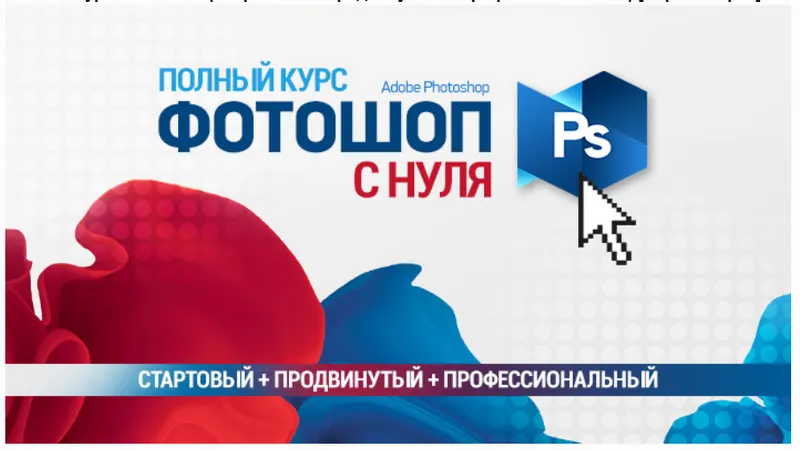
Полный курс Фотошопа. Стартовый + Продвинутый + Профессиональный (Сергей Верес)
360 ₽
О курсе
На протяжении 100 занятий вы освоите Фотошоп, начиная с самых азов до самых продвинутых техник работы. Все уроки снабжены домашними заданиями.
Вы покупаете не просто набор видео уроков, а получаете уникальную авторскую систему обучения Фотошопу.
Вы получаете своего личного преподавателя, с которым имеете онлайн связь. Он придет вам на помощь и объяснит все сложные моменты.
СОДЕРЖАНИЕ КУРСА
Содержание курса
Раздел 1. Введение
Урок 1 . Вводное занятие
В вводном занятии мы разберем ряд вопросов: для кого этот курс, чему вы научитесь пройдя этот курс, возможности программы, версия программы Фотошоп, с чего начать, как проиходит обучение?
Урок 2 . Растровая и векторная графика
В данном уроке мы разберем понятия растровая и векторная графика. Определим области применения каждого вида, а также преимущества и недостатки.
Раздел 2. Знакомство с программой Фотошоп
Урок 1 . Знакомство с программой
В данном уроке мы познакомимся с программой Adobe Photoshop и ее интерфейсом, а также научимся настраивать его под свои нужды.
Урок 2 . Открытие файлов. Горячие кнопки и основы навигации
В данном уроке мы рассмотрим основные способы открытия изображений в Фотошопе, а также рассмотрим основные горячие кнопки, которые вам понадобятся для работы в программе Adobe Photoshop.
Урок 3 . Панель инструментов
В данном уроке мы подробно разберем основную панель инструментов в программе Фотошоп.
Урок 4 . История действий
В данном уроке мы разберем понятие "История действий" (History) в Фотошопе.
Урок 5 . Изменение размера фото
В данном уроке мы научимся менять размер фотографии в Фотошопе. Разберем что такое масштабирование, а также, что такое "Размер изображения" и "Размер холста". Помимо этого разберем как поворачивать изображения.
Урок 6 . Кадрирование фотографии
В данном уроке мы рассмотрим несколько способов кадрирования фотографий. А также разберем каким способом можно выровнять "заваленный" горизонт на фото в Фотошопе.
Урок 7 . Сохранение. Виды файлов
В данном уроке мы разберем основные растровые форматы файлов с которыми чаще всего будем встречаться при работе в Фотошопе, а также научимся сохранять наши проекты.
Раздел 3. Основы работы в Фотошопе
Урок 1 . Слои
В данном уроке мы рассмотрим понятие "Слой" (Layer). Разберем для чего в Фотошопе слои и как они работают.
Урок 2 . Инструмент Перемещение
В данном уроке мы познакомимся с инструментом "Перемещение" (Move tool) и закрепим навыки работы со слоями.
Урок 3 . Трансформирование
В данном уроке мы разберем что такое "Трансформирование" (Transform), виды трансформирования в Фотошопе.
Раздел 4. Основы выделений в Фотошопе
Урок 1 . Понятие выделение. Виды выделений
В данном уроке мы разберем, что такое "Выделение" в Фотошопе. Рассмотрим виды выделений, и сферу их применения.
Урок 2 . Лассо. Виды лассо.
В данном уроке мы разберем инструмент "Лассо" и его виды в Фотошопе.
Урок 3 . Волшебная палочка
В данном уроке мы разберем инструмент "Волшебная палочка" (Magic Wand) в Фотошопе.
Раздел 5. Инструменты рисования в Фотошопе
Урок 1 . Инструмент Кисть
В данном уроке мы познакомимся с инструментом "Кисть" (Brush tool) в Фотошопе. Рассмотрим его основные характеристики.
Урок 2 . Инструмент Ластик (Стерка)
В данном уроке мы рассмотрим инструмент "Ластик" (Erase tool) в Фотошопе, а также его разновидности "Фоновый ластик", и "Волшебный ластик".
Урок 3 . Инструменты Градиент и Заливка
В данном уроке мы разберем инструменты "Заливка" (Fill) и "Градиент" (Gradient) в Фотошопе.
Урок 4 . Промежуточное задание
В данном уроке мы закрепим навыки полученные в 3 предыдущих уроках. Закрепим инструменты "Кисть", "Ластик", "Градиент", "Заливка".
Раздел 6. Инструменты ретуши в Фотошопе
Урок 1 . Инструмент Штамп
В данном уроке мы разберем инструмент "Штамп" (Stamp tool) в Фотошопе.
Урок 2 . Инструменты выборочной коррекции
В данном уроке мы рассмотрим инструменты выборочной коррекции "Затемнитель", "Осветлитель", "Губка", "Размытие", "Резкость", "Палец", а также рассмотрим каким способом можно убрать красные глаза на фото.
Урок 3 . Фильтр ПластикаВ данном уроке мы разберем способы коррекции фигуры и прически с помощью фильтра "Пластика" в Фотошопе.
Урок 4 . Инструмент Штамп (дополнительный урок)
В данном уроке мы продолжим практиковаться с инструментом "Штамп" (Stamp tool) в Фотошопе.
Раздел 7. Итоговое задание Стартового раздела
Урок 1 . Итоговое задание Стартового раздела
Итоговый тест предназначен для закрепления всех знаний полученных на протяжении стартового курса "Фотошоп с нуля".
Раздел 8. Введение в Продвинутый уровень
Урок 1 . Горячие кнопки в Фотошопе
В данном уроке мы рассмотрим основные горячие кнопки, которые необходимы для рациональной и эффективной работы в Фотошопе.
Раздел 9. Основы цветокоррекции в Фотошопе
Урок 1 . Цветовые режимы в Фотошопе
В данном уроке мы разберем, какие бывают цветовые режимы. Определим какие цветовые режимы используются в определенных случаях. Поговорим о битности изображений.
Урок 2 . Инструменты цветокоррекции в Фотошопе
В данном уроке мы разберем основные инструменты цветокоррекции изображений в Фотошопе.
Урок 3 . Практическое задание по цветокоррекции 1
В данном практическом занятии мы опробуем основные инструменты цветокоррекции на практике, у вас будет возможность попробовать их в действии. Вам необходимо с помощью изученных инструментов исправить недочеты изображений.
Урок 4 . Практическое задание по цветокоррекции 2
В данном задании я предлагаю решить несколько задач загадок по коррекции изображения. Изначально я показываю результат коррекции, и вам надо сами догадаться, как я это сделал, на основе тех инструментов которые мы разбирали. В конце урока я публикую подсказку, с видео того как я делал эту коррекцию.
Урок 5 . Практическое задание по цветокоррекции 3
В данном задании я также предлагаю решить несколько задач загадок по коррекции изображения. Изначально я показываю результат коррекции, и вам надо сами догадаться, как я это сделал, на основе тех инструментов которые мы разбирали. В конце урока я публикую подсказку, с видео того как я делал эту коррекцию.
Раздел 10. Основы ретуши в Фотошопе
Урок 1 . Мягкое выделение (feather) в Фотошопе
В данном уроке мы познакомимся с таким понятием "Мягкое выделение" в Фотошопе и опробуем его на практике.
Урок 2 . Инструменты ретуши (теория)
В данном уроке мы разберем основные инструменты ретуши в Фотошопе. Также в данном уроке мы рассмотрим новые инструменты интеллектуальной ретуши, где Фотошоп использует свои алгоритмы для анализа изображения и подгоняет результат под нужный тон и цвет.
Урок 3 . Практика ретуши
В данном уроке мы будем закреплять знания полученные в прошлом уроке и опробуем инструменты ретуши на практике.
Урок 4 . Практика ретуши фотографии для каталога
В данном практическом задании мы будем ретушировать фотографию для каталога. Попробуем привести ее к коммерческому виду, пригодному для печати.
Урок 5 . Практика ретуши женского портрета
В данном уроке мы будем ретушировать фотографию девушки. На данном примере разберем основы ретуши кожи.
Урок 6 . Практика ретуши женского портрета 2
В данном уроке мы также будем ретушировать фотографию девушки. На данном примере мы продолжим закреплять навыки ретуши кожи.
Раздел 11. Основы работы с текстом в Фотошопе
Урок 1 . Основы работы с текстом в Фотошопе
В данном уроке мы разберем основы работы с инструментом "Текст", а также основные настройки данного инструмента.
Урок 2 . Создание визитки в Фотошопе
В данном практическом уроке мы сделаем с вами визитку и закрепим основы работы с текстом в Фотошопе.
Урок 3 . Создание листовки в Фотошопе
В данном уроке мы вместе с вами сверстаем листовку в Фотошопе.
Урок 4 . Практика работы с текстовыми фремами в Фотошопе
В данном уроке мы вместе с вами сверстаем постер с помощью текстовых фреймов в Фотошопе.
Раздел 12. Работа со стилями слоя в Фотошопе
Урок 1 . Стили слоя в Фотошопе (теория)
В данном уроке мы разберем основы работы с Стилями слоя, изучим основные настройки, и попробуем наложить ряд эффектов на слои в Фотошопе.
Урок 2 . Практика работы с эффектами слоев 1
В данном практическом задании вам предстоит попробовать повторить эффект, который я сделал.
Урок 3 . Практика работы с эффектами слоев 2
В данном практическом задании вам предстоит попробовать повторить эффект, который я сделал.
Урок 4 . Практика работы с эффектами слоев 3
В данном практическом задании вам предстоит попробовать повторить эффект, который я сделал.
Раздел 13. Обтравочная маска в Фотошопе
Урок 1 . Основы работы с обтравочной маской в Фотошопе
В данном уроке нам предстоит разобраться с новым понятием "Обтравочная маска" в Фотошопе.
Раздел 14. Фильтры (Галерея фильтров) в Фотошопе
Урок 1 . Фильтры (Галерея фильтров) в Фотошопе
В данном уроке мы разберем различные фильтры в Фотошопе. Опробуем их в работе, а также посмотрим, в каких случаях, они могут нам пригодиться.
Раздел 15. Цветовой диапазон в Фотошопе
Урок 1 . Вырезание объектов из фона с помощью инструмента Цветовой диапазон в Фотошопе
В данном уроке мы разберем с вами инструмент "Цветовой диапазон". Разберем в каких случаях он может быть нам полезен.
Раздел 16. Промежуточное задание
Урок 1 . Промежуточное задание
В данном практическом задании, мы будем с вами делать тестовый коллаж "Картина". Он составлен таким образом, что все приемы которые нужны для его выполнения мы с вами уже прошли. Выполнив этот коллаж, мы закрепим на практике все навыки, которые мы с вами изучали до этого.
Раздел 17. Основы анимации в Фотошопе
Урок 1 . Создание базовой анимации в Фотошопе
В данном уроке мы разберем основы анимации в Фотошопе. Вместе с вами сделаем анимацию для инстаграмма и затем экспортируем ее как видео и как gif-анимацию.
Урок 2 . Создание анимированного баннера в Фотошопе
В данном уроке мы с вами сделаем анимированный Gif баннер для веба, а также разберемся в построении дополнительных кадров для плавной анимации.
Раздел 18. Дополнительные уроки
Урок 1 . Плагины в Фотошопе
В данном уроке мы с вами рассмотрим плагины к Фотошопу. Что такое плагины, для чего они нужны и как их добавить (установить) в Фотошоп.
Раздел 19. Промежуточное задание
Урок 1 . Промежуточное задание
В данном промежуточном задании "Осень", мы будем с вами переделывать летнюю фотографию в осеннюю. Для того чтобы это сделать нам понадобиться использовать все знания, которые мы с вами получили на протяжении этого курса. Данная работа поможет вам закрепить знания, которые вы получили в прошлых уроках.
Раздел 20. Итоговое задание Продвинутого раздела
Урок 1 . Итоговое задание Продвинутого раздела
В финальном итоговом задании данной части курса, вам необходимо самостоятельно сделать коллаж из приложенных к уроку файлов. Задание в меру сложное, но при определенной усердности и фантазии у вас все получиться. Готового решения как сделать данную задачу я не показываю, но если вы попали совсем в ступор и не можете выполнить задания, отдельно к данному заданию выложено видео, того как я сделал этот коллаж.
Раздел 21. Введение в Профессиональный уровень
Раздел 22. Профессиональная настройка Фотошопа
Урок 1 . Профессиональная настройка Фотошопа
В данном уроке мы разберем, как профессионально настроить Фотошоп. Разберем какие настройки влияют на производительность, как добиться быстрой и надежной работы.
Раздел 23. Смарт объекты в Фотошопе
Урок 1 . Смарт объекты в Фотошопе (теория)
В данном уроке мы разберем такое понятие как смарт-объект в фотошопе. Разберем как с ними работать, их преимущества, а также какие ограничения они накладывают на редактирование.
Урок 2 . Практическая подготовка mock-up со смарт объектами
В данном практическом занятии мы с вами подготовим mock-up для нашего дизайна с использованием смарт-объектов.
Раздел 24. Маски в Фотошопе
Урок 1 . Маски в Фотошопе (теория)
В данном уроке мы разберем такое важное понятие, как маски в Фотошопе. Изучим основы работы с масками, какие они бывают. На практике опробуем технику неразрушающего воздействия на изображения.
Урок 2 . Практика работы с масками в Фотошопе
В данном уроке для отработки практики навыков работы с масками, мы сделаем с вами коллаж "Зеленый домик". Для его успешного выполнения нам необходимо рационально использовать маски.
Урок 3 . Практика работы с масками в Фотошопе 2
Мы продолжаем с вами закреплять навыки работы с масками и в данном уроке мы разберем сложный коллаж "Рука с фото", и попробуем его сделать вместе. На примере этого коллажа я покажу вам в чем преимущество работы с масками при создании дизайна.
Урок 4 . Инструмент Уточнить маску
В данном уроке мы разберем инструмент "Уточнить маску" и ситуации в которых этот инструмент применяется.
Урок 5 . Полупрозрачная маска, работа со стеклянными объектами в Фотошопе
В данном уроке мы разберем, как сделать объект прозрачным или полупрозрачным с помощью маски.
Урок 6 . Быстра маска в Фотошопе (quick mask)
В данном уроке мы разберем такое понятие, как "быстрая маска" и случаи ее использования.
Урок 7 . Вырезание сложного объекта из фона с помощью маски и инструмента "Уточнить маску"
В данном уроке мы попрактикуемся в том, как качественно вырезать человека с волосами из фона с помощью масок и инструмента "Уточнить маску".
Раздел 25. Режимы наложения в Фотошопе
Урок 1 . Режимы наложения в Фотошопе
В данном уроке мы разберем с вами еще один важнейший инструментарий Фотошопа, это режимы наложения. Данный инструмент позволяет задействовать мощнейшие алгоритмы наложения слоев, и использовать их в своих целях, когда слои накладываются друг на друга.
Урок 2 . Практика работы с режимами наложения в Фотошопе
В данном примере мы сделаем вместе с вами довольно сложный коллаж "Огонь" с помощью режимов наложения.
Урок 3 . Практика с режимами наложения слоев в Фотошопе 2
В данном уроке мы продолжим практику с режимами наложения слоев. И вместе с вами в реальном времени мы сделаем сложный коллаж "Экспромт" на основе наложения слоев.
Урок 4 . Практика с режимами наложения слоев в Фотошопе 3
В данном уроке мы продолжим изучать наложения слоев. Для закрепления навыков сделаем интересный коллаж "Мега девушка".
Урок 5 . Практическое задание с тенью от машины и стеклом полупрозрачным
В данном уроке мы разберем несколько тонкостей работы с режимами наложения слоев и переноса теней с одного макета на другой.
Урок 6 . Практическое задание по работе с прозрачными объектами
В данном уроке мы разберем несколько тонкостей работы с режимами наложения слоев при работе с прозрачными и стеклянными объектами.
Раздел 26. Промежуточное задание
Урок 1 . Промежуточное задание
В данном уроке мы сделаем с вами коллаж "Подводный мир" из заранее подготовленных картинок, для выполнения которого вам необходимо использовать все навыки, которые мы изучили на протяжении этого курса.
Раздел 27. Корректирующие слои в Фотошопе
Урок 1 . Корректирующие слои в Фотошопе (теория)
В данном уроке мы разберем следующий фундаментальный инструмент профессионального дизайнера это "корректирующие слои".
Урок 2 . Практическое задание c корректирующими слоями 1
В данном практическом занятии, мы изучим практику использования корректирующих слоев.
Урок 3 . Практическое задание с корректирующими слоями 2
В данном практическом занятии, мы изучим, как эффективно сделать коллаж используя корректирующие слои и смарт объекты.
Раздел 28. Промежуточное задание
Урок 1 . Промежуточное задание
В данном промежуточном задании "Баннер для сайта", нам понадобятся все навыки, которые мы с вами изучили на протяжении всего курса. Мы будем делать баннер для сайта.
Раздел 29. Рисование объектов с нуля в Фотошопе
Урок 1 . Рисование объектов с нуля в Фотошопе
Часто дизайнеры при работе сталкиваются с необходимостью найти нужный объект необходимого качества. Бывает, что нарисовать его и проще и быстрее, чем искать. В данном уроке мы разберем, как рисовать объекты с нуля в Фотошопе. В данном уроке мы будем рисовать разворот журнала с нуля.
Урок 2 . Рисование объемных объектов с нуля в Фотошопе
В данном уроке мы разберем, как нарисовать шаблон объемного объекта в изометрии, в который можно вставлять любой дизайн.
Урок 3 . Рисование объемной коробки (Mock-up) в Фотошопе
В данном уроке мы разберем, как нарисовать шаблон объекта, в который можно вставлять дизайн для показа заказчику.
Урок 4 . Рисуем карандаш с нуля в Фотошопе
В данном уроке мы разберем, как нарисовать объект по фото референсам в Фотошопе.
Раздел 30. Промежуточное задание
Урок 1 . Рисуем жидкую надпись в Фотошопе
В данном практическом занятии мы с вами сделаем надпись из молока.
Раздел 31. Создание действий (action) в Фотошопе
Урок 1 . Основы работы с действиями в Фотошопе (Action)
В данном уроке мы разберем, что такое "Действия" в Фотошопе и как они работают.
Урок 2 . Создаем Action 1
Практическое занятие в котором мы будем записывать "действие", для того чтобы научиться, как автоматизировать повторяющие действия при подготовке большого количества иллюстраций.
Урок 3 . Создаем Action 2
Практическое занятие в котором мы будем записывать "действие", для того чтобы научиться, как автоматизировать повторяющие действия при подготовке большого количества иллюстраций.
Раздел 32. Дополнительные уроки
Урок 1 . Раскраска ч/б фотографии в Фотошопе
В данном уроке мы разберем, как в Фотошопе раскрасить ч/б фотографию.
Раздел 33. Финальное итоговое задание
Урок 1 . Финальное итоговое задание
В финальном задании вам предстоит самостоятельно сделать коллаж из подготовленных мною фотографий. Коллаж в меру сложный и изначально я не показываю способ, каким его нужно сделать. Вам необходимо, поэкспериментировать и догадаться как добиться нужно эффекта.
Урок 2 . Альтернативное финальное задание
Альтернативное финальное задание повышенной сложности. Выполняйте его по желанию, только если хотите проверить себя. Вам предстоит самостоятельно сделать коллаж из подготовленных мною фотографий. Коллаж сложный и изначально я не показываю способ, каким его нужно сделать. Вам необходимо, поэкспериментировать и догадаться как добиться нужно эффекта.
Похожие курсы
Master of Light 3.0. Самый полный курс обучения профессии Фотограф. Тариф Premium (Дмитрий Дубров)
1 475 ₽
[Специалист] Профессиональный дизайн в CorelDRAW
1 020 ₽
Профессиональный турагент. Тариф Профессиональный турагент (Наталья Коновалова)
2 124 ₽
[annabelle_textile] Продвинутый курс по шторам (Анна Литвякова)
810 ₽Похожие курсы
Master of Light 3.0. Самый полный курс обучения профессии Фотограф. Тариф Premium (Дмитрий Дубров)
1 475 ₽[Специалист] Профессиональный дизайн в CorelDRAW
1 020 ₽Профессиональный турагент. Тариф Профессиональный турагент (Наталья Коновалова)
2 124 ₽[annabelle_textile] Продвинутый курс по шторам (Анна Литвякова)
810 ₽